
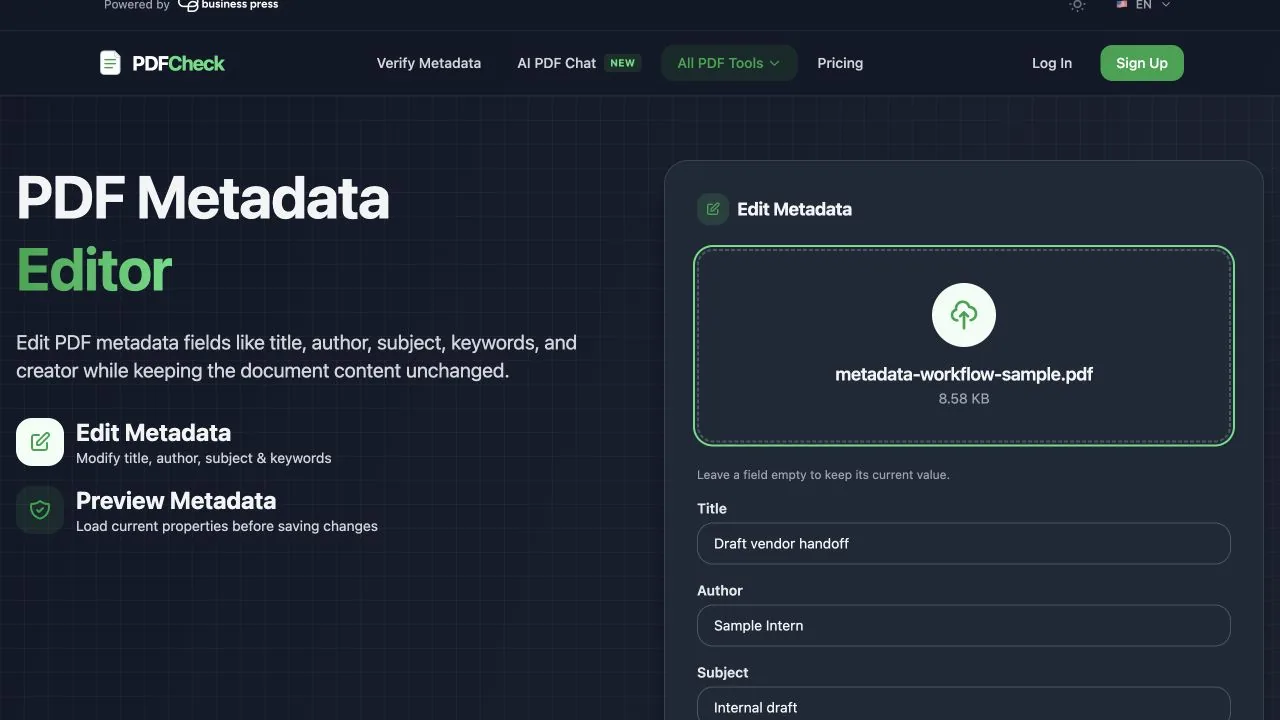
Pour modifier les métadonnées d’un PDF sans risque, conservez l’original, travaillez sur une copie non signée, ne changez que les champs voulus, puis rouvrez exactement le fichier téléchargé. Un éditeur de métadonnées peut changer Titre, Auteur, Sujet, Mots-clés et Créateur. Il ne modifie pas le texte visible des pages.
Arrêtez-vous si le PDF est signé numériquement, constitue l’unique copie d’un document important, ou dépend de formulaires, signets, annotations, calques, pièces jointes, scripts ou balises d’accessibilité. Modifiez alors le document source et réexportez-le.
Décider en 60 secondes
- Titre ou auteur incorrect dans l’onglet ? Modifiez les métadonnées d’une copie.
- Texte ou image incorrect sur la page ? Modifiez la source ou le contenu visible.
- Données personnelles à retirer ? Utilisez le suppresseur de métadonnées.
- PDF signé ? Validez la signature et obtenez une source non signée.
- Formulaire ou PDF complexe ? Réexportez depuis la source et testez les fonctions utiles.
Nom de fichier, titre visible et titre des métadonnées
| Élément incorrect | Emplacement | Bonne action |
|---|---|---|
| Nom dans Finder/Explorateur | Système de fichiers | Renommer le fichier |
| Titre dans l’onglet/Propriétés | Métadonnées PDF | Modifier Titre |
| En-tête de la première page | Contenu de page | Modifier la source ou la page |
La présentation des métadonnées d’Adobe décrit les informations du document et XMP. Commencez par vérifier les valeurs avec l’analyseur de métadonnées PDF.
Changer le titre et l’auteur étape par étape
- 1. Créez une copie de travail. Gardez l’original intact.
- 2. Contrôlez signature et fonctions. Utilisez le vérificateur de signature et arrêtez-vous si le fichier est signé.
- 3. Chargez la copie. Ouvrez PDF Metadata Editor et relisez chaque valeur.
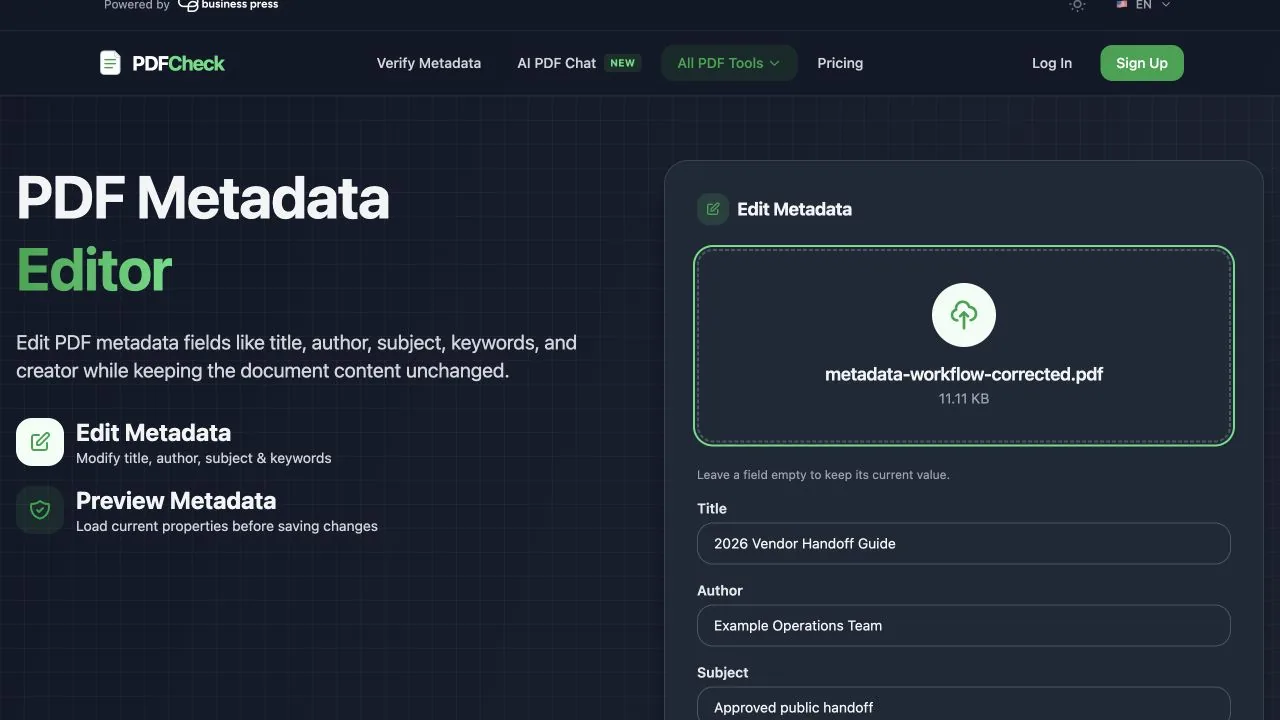
- 4. Modifiez uniquement les champs prévus. Utilisez un Titre clair, la personne ou l’organisation responsable comme Auteur, un Sujet bref et des Mots-clés précis. PDFCheck lit Producer, mais ne permet pas de le modifier ; la nouvelle copie le renseigne automatiquement.
- 5. Téléchargez et vérifiez. Renommez le fichier, rouvrez ce téléchargement et testez-le dans le lecteur du destinataire.
Échecs courants et récupération
| Symptôme | Cause | Récupération |
|---|---|---|
| L’en-tête visible reste faux | Seules les métadonnées ont changé | Modifier la source et réexporter |
| La signature devient invalide | Les octets signés ont changé | Jeter la copie, reprendre la source non signée et signer à la fin |
| Formulaire ou signet absent | Le PDF a été réécrit | Reprendre l’original et modifier les métadonnées dans le système source |
| L’auteur paraît authentique | Les métadonnées sont modifiables | Vérifier provenance et signature séparément |
Adobe conseille de revenir à l’original non signé lorsqu’un PDF signé doit être modifié. Consultez les limites des PDF signés.
Limites de PDFCheck
PDFCheck peut lire et réécrire des champs courants dans une nouvelle copie. Il ne modifie pas le texte visible, ne prouve ni l’auteur ni l’authenticité, ne préserve pas les signatures numériques et ne garantit pas les formulaires, signets, annotations, calques, pièces jointes, scripts ou balises.
Il ne certifie pas non plus PDF/A ou l’accessibilité. La technique PDF18 du W3C considère le titre comme un élément d’une évaluation plus large.
Contrôle final
- □ L’original est conservé séparément.
- □ Le téléchargement s’ouvre et tous les champs voulus sont corrects.
- □ Pages, recherche, liens, formulaires et pièces jointes nécessaires fonctionnent.
- □ Le fichier réussit le contrôle de structure PDF.
- □ La signature requise est appliquée après la dernière modification.
Si votre objectif est la confidentialité plutôt que la correction, suivez le guide pour supprimer les métadonnées PDF.