
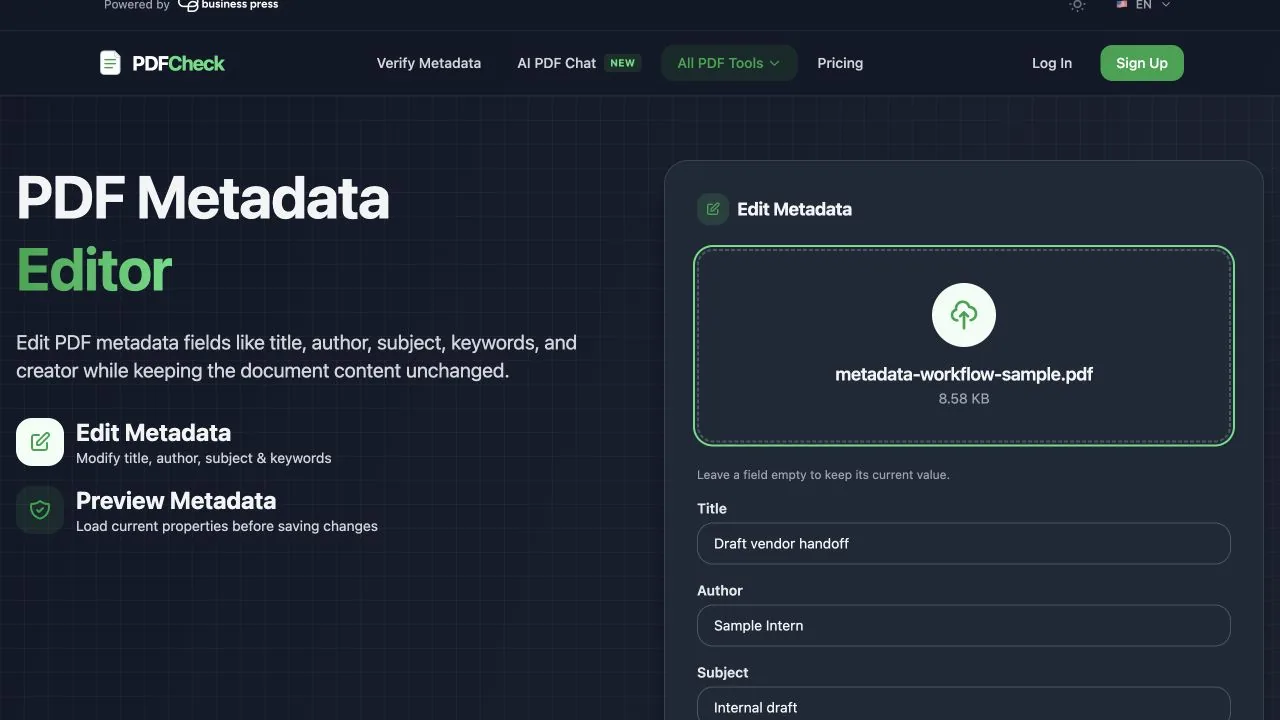
PDF metaduomenis redaguokite saugiai: išsaugokite originalą, dirbkite su nepasirašyta kopija, keiskite tik numatytus laukus ir iš naujo atverkite būtent atsisiųstą failą. Metaduomenų redaktorius gali pakeisti pavadinimą, autorių, temą, raktažodžius ir kūrėją. Puslapiuose matomo teksto jis nekeičia.
Sustokite, jei PDF pasirašytas skaitmeniniu parašu, tai vienintelė svarbaus dokumento kopija arba failui būtinos formos, žymės, komentarai, sluoksniai, priedai, scenarijai ar prieinamumo struktūra. Tokiu atveju taisykite šaltinį ir eksportuokite naują PDF.
Sprendimas per 60 sekundžių
- Neteisingas pavadinimas ar autorius naršyklės kortelėje? Redaguokite darbinės kopijos metaduomenis.
- Neteisingas tekstas ar vaizdas puslapyje? Taisykite šaltinį arba matomą turinį.
- Reikia pašalinti asmeninius duomenis? Naudokite PDF metaduomenų šalinimo įrankį.
- PDF pasirašytas? Patikrinkite parašą ir gaukite nepasirašytą originalą.
- Forma ar sudėtingas PDF? Eksportuokite iš šaltinio ir išbandykite reikalingas funkcijas.
Failo vardas, matoma antraštė ir metaduomenų pavadinimas
| Kas neteisinga? | Kur saugoma? | Tinkamas veiksmas |
|---|---|---|
| Vardas „Finder“ ar „Explorer“ | Failų sistema | Pervadinti failą |
| Pavadinimas kortelėje / ypatybėse | PDF metaduomenys | Keisti pavadinimo lauką |
| Antraštė pirmame puslapyje | Puslapio turinys | Taisyti šaltinį arba puslapį |
„Adobe“ metaduomenų apžvalgoje paaiškinti dokumento informacijos ir XMP sluoksniai. Pirmiausia patikrinkite esamas reikšmes su PDF metaduomenų analizatoriumi.
Kaip pakeisti pavadinimą ir autorių
- 1. Sukurkite darbinę kopiją. Originalą palikite nepakeistą.
- 2. Patikrinkite parašą ir funkcijas. Naudokite PDF parašo tikrintuvą; jei failas pasirašytas, sustokite.
- 3. Įkelkite kopiją. Atverkite PDF metaduomenų redaktorių ir perskaitykite visas reikšmes.
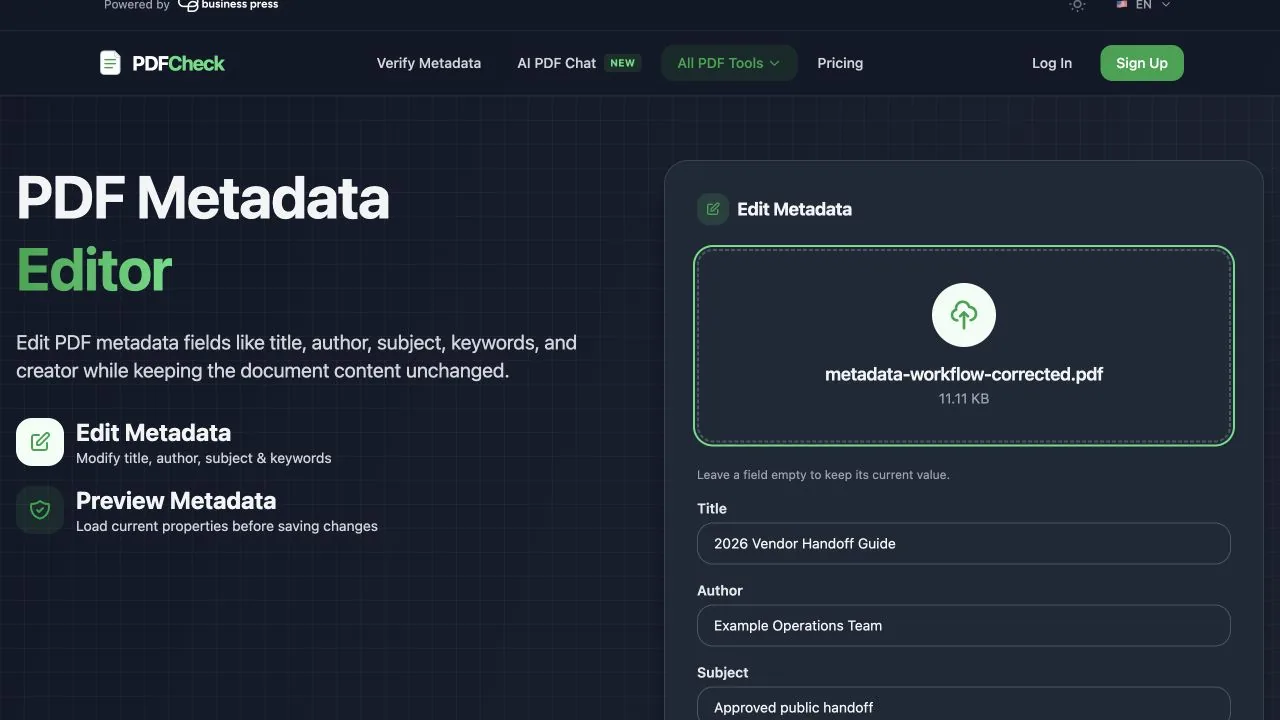
- 4. Keiskite tik numatytus laukus. Įrašykite aiškų pavadinimą, atsakingą asmenį ar organizaciją kaip autorių, trumpą temą ir tikslius raktažodžius. PDFCheck nuskaito „Producer“, bet naudotojas jo neredaguoja; naujoje kopijoje jis įrašomas automatiškai.
- 5. Atsisiųskite ir patikrinkite. Aiškiai pervadinkite failą, iš naujo atverkite tą atsisiuntimą ir išbandykite gavėjo programoje.
Dažnos klaidos ir atkūrimas
| Požymis | Priežastis | Kaip atkurti |
|---|---|---|
| Matoma antraštė liko bloga | Pakeisti tik metaduomenys | Taisyti šaltinį ir eksportuoti iš naujo |
| Parašas tapo negaliojantis | Pakeisti pasirašyti baitai | Išmesti kopiją, naudoti nepasirašytą šaltinį ir pasirašyti pabaigoje |
| Dingo forma ar žymė | PDF buvo perrašytas | Grįžti prie originalo ir taisyti šaltinio sistemoje |
| Autorius atrodo tikras | Metaduomenis galima redaguoti | Atskirai tikrinti kilmę ir parašą |
„Adobe“ rekomenduoja grįžti prie nepasirašyto originalo, kai pasirašytą PDF būtina keisti. Žr. pasirašytų PDF apribojimus.
PDFCheck galimybių riba
PDFCheck gali nuskaityti ir į naują PDF kopiją perrašyti įprastus laukus. Jis neredaguoja matomo puslapio teksto, neįrodo autorystės ar autentiškumo, neišsaugo skaitmeninių parašų ir negarantuoja formų, žymių, komentarų, sluoksnių, priedų, scenarijų ar prieinamumo žymų.
Jis taip pat nesertifikuoja PDF/A ar prieinamumo. W3C PDF18 metodika dokumento pavadinimą laiko tik viena platesnės atitikties patikros dalimi.
Galutinė patikra
- □ Originalas išsaugotas atskirai.
- □ Atsisiuntimas atsidaro, o numatyti laukai teisingi.
- □ Veikia puslapiai, paieška, nuorodos, formos ir būtini priedai.
- □ Failas praeina tinkamą PDF struktūros patikrą.
- □ Būtinas parašas pridedamas tik po paskutinio pakeitimo.
Jei tikslas yra privatumas, o ne taisymas, vadovaukitės instrukcija, kaip pašalinti PDF metaduomenis.