
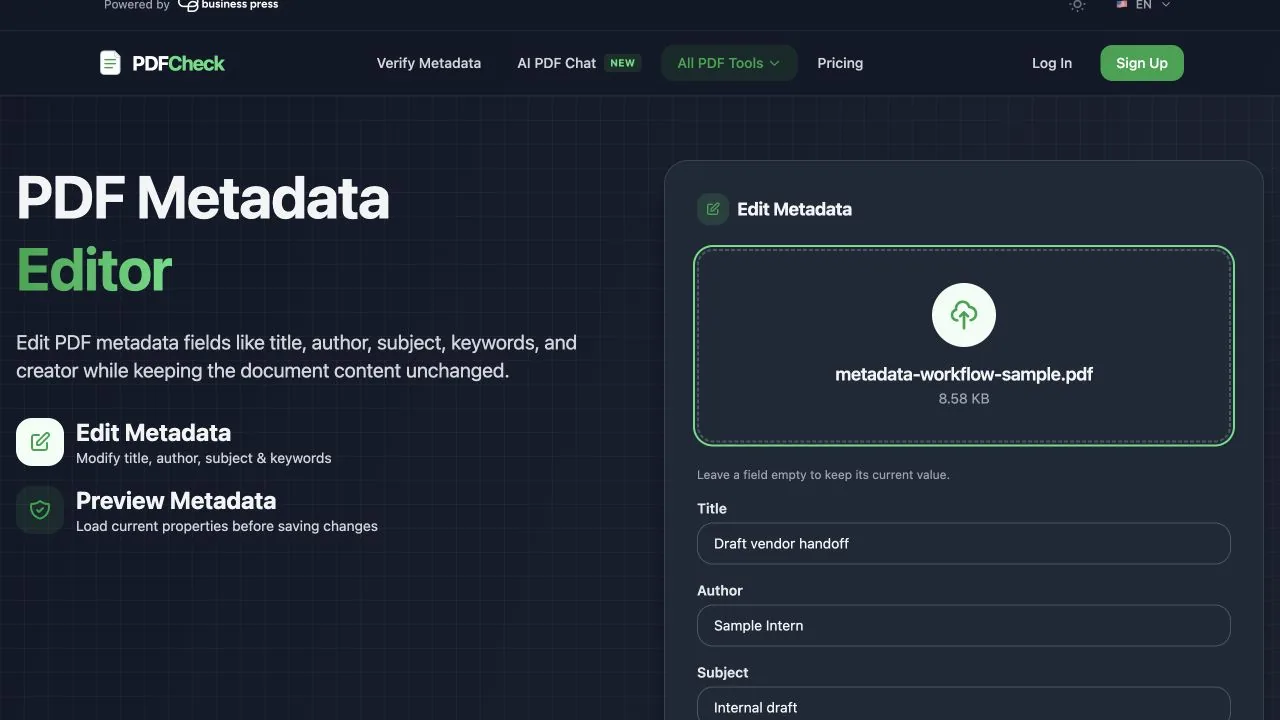
PDF-Metadaten bearbeiten Sie sicher, indem Sie das Original behalten, eine unsignierte Arbeitskopie verwenden, nur beabsichtigte Felder ändern und exakt die heruntergeladene Datei erneut öffnen. Ein Metadata Editor ändert Titel, Autor, Betreff, Schlüsselwörter und Ersteller. Der sichtbare Text auf den Seiten bleibt davon unberührt.
Stoppen Sie bei digital signierten PDFs, bei der einzigen Kopie eines wichtigen Dokuments sowie bei Formularen, Lesezeichen, Kommentaren, Ebenen, Anlagen, Skripten oder kritischer Barrierefreiheitsstruktur. Ändern Sie dann das Quelldokument und exportieren Sie neu.
Entscheidung in 60 Sekunden
- Falscher Titel oder Autor im Browsertab? Metadaten in einer Arbeitskopie ändern.
- Falscher Text oder falsches Bild auf der Seite? Quelle oder Seiteninhalt bearbeiten.
- Persönliche Angaben entfernen? Den PDF-Metadaten-Entferner verwenden.
- Signierte PDF? Signatur prüfen und eine unsignierte Quelle beschaffen.
- Formular oder komplexe PDF? Aus der Quelle exportieren und alle benötigten Funktionen testen.
Dateiname, sichtbare Überschrift und Metadatentitel
| Was ist falsch? | Wo liegt es? | Richtige Aktion |
|---|---|---|
| Name in Finder/Explorer | Dateisystem | Datei umbenennen |
| Titel im Tab/Eigenschaften | PDF-Metadaten | Titel-Feld ändern |
| Überschrift auf Seite 1 | Seiteninhalt | Quelle oder Seite bearbeiten |
Die Adobe-Metadatenübersicht erklärt Dokumentinformationen und XMP. Prüfen Sie vorhandene Werte zuerst mit der PDF-Metadatenanalyse.
Titel und Autor Schritt für Schritt ändern
- 1. Arbeitskopie erstellen. Das Original unverändert aufbewahren.
- 2. Signatur und Sonderfunktionen prüfen. Den Signaturprüfer verwenden und bei einer Signatur stoppen.
- 3. Kopie laden. Im PDF Metadata Editor alle aktuellen Werte lesen.
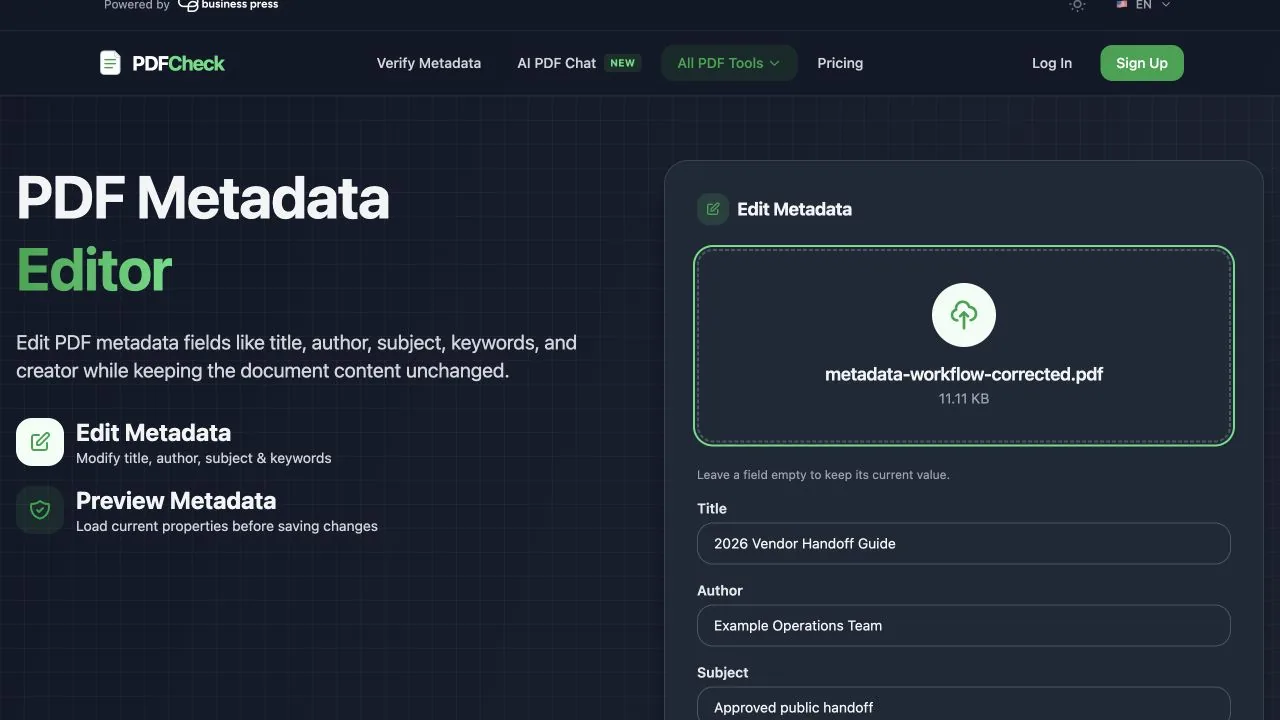
- 4. Nur beabsichtigte Felder ändern. Einen verständlichen Titel, die verantwortliche Person oder Organisation als Autor, einen kurzen Betreff und konkrete Schlüsselwörter verwenden. Producer ist lesbar, aber nicht benutzerseitig änderbar; die neue Kopie erhält ihn automatisch.
- 5. Herunterladen und erneut prüfen. Die Datei umbenennen, genau diesen Download wieder öffnen und im Zielprogramm testen.
Fehlerbilder und Wiederherstellung
| Symptom | Ursache | Lösung |
|---|---|---|
| Sichtbare Überschrift bleibt falsch | Nur Metadaten wurden geändert | Quelle bearbeiten und neu exportieren |
| Signatur wird ungültig | Signierte Bytes wurden geändert | Kopie verwerfen, unsignierte Quelle nutzen und zuletzt neu signieren |
| Formular oder Lesezeichen fehlt | PDF wurde neu geschrieben | Original nutzen und Metadaten im Quellsystem ändern |
| Autor wirkt echt | Metadaten sind editierbar | Herkunft und Signatur separat prüfen |
Adobe empfiehlt bei nötigen Änderungen an einer signierten PDF die Rückkehr zum unsignierten Original. Siehe Einschränkungen signierter PDFs.
Grenzen von PDFCheck
PDFCheck kann gängige Felder lesen und in eine neue PDF-Kopie schreiben. Es ändert keinen sichtbaren Seitentext, beweist weder Urheberschaft noch Echtheit, erhält keine digitalen Signaturen und garantiert nicht den Erhalt von Formularen, Lesezeichen, Kommentaren, Ebenen, Anlagen, Skripten oder Tags.
Es zertifiziert auch weder PDF/A noch Barrierefreiheit. Die W3C-Technik PDF18 behandelt den Dokumenttitel als einen Teil einer umfassenderen Prüfung.
Abschlussprüfung
- □ Das Original liegt separat vor.
- □ Der Download öffnet sich und alle beabsichtigten Felder stimmen.
- □ Seiten, Suche, Links, Formulare und benötigte Anlagen funktionieren.
- □ Die Datei besteht die passende PDF-Strukturprüfung.
- □ Eine nötige Signatur wird erst nach der letzten Änderung angebracht.
Für Datenschutz statt Korrektur folgen Sie der Anleitung zum Entfernen von PDF-Metadaten.