
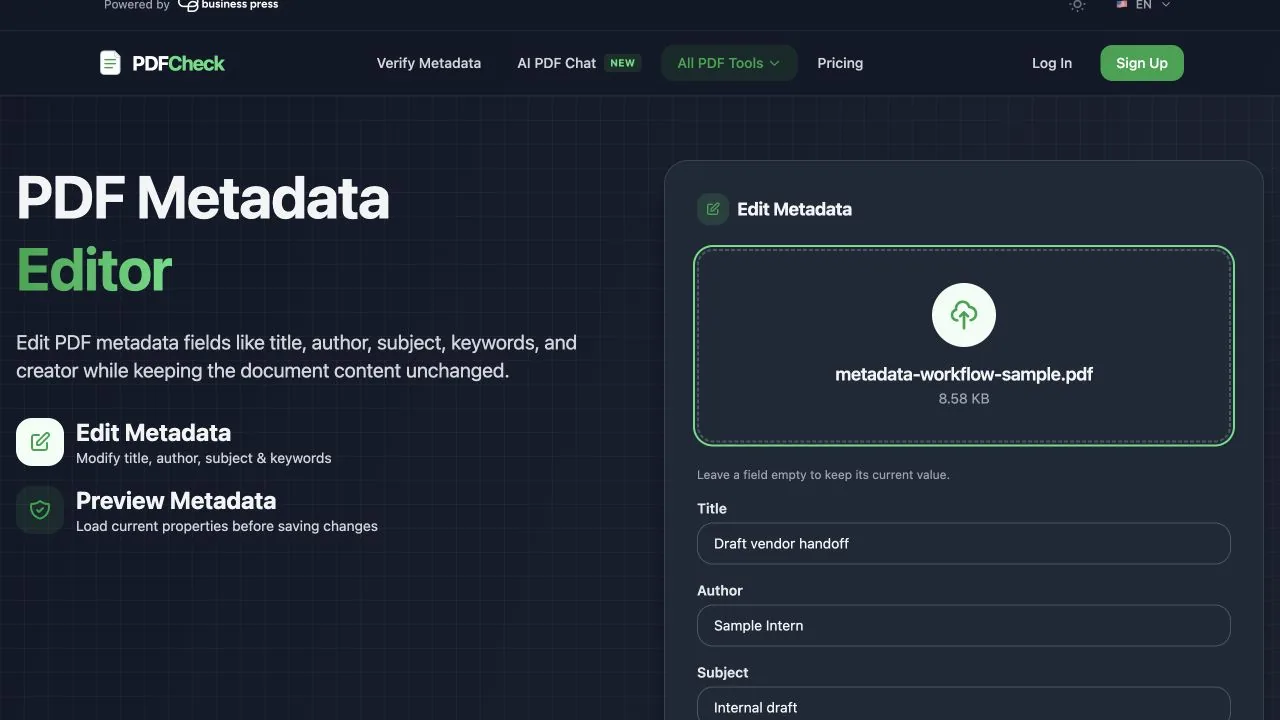
Para editar metadatos PDF con seguridad, conserva el original, trabaja sobre una copia sin firma, cambia solo los campos previstos y vuelve a abrir exactamente el archivo descargado. Un editor de metadatos cambia Título, Autor, Asunto, Palabras clave y Creador. No cambia las palabras visibles de las páginas.
Detente si el PDF tiene firma digital, es la única copia de un registro importante o depende de formularios, marcadores, anotaciones, capas, adjuntos, scripts o estructura de accesibilidad. En esos casos, edita el documento fuente y expórtalo de nuevo.
Decisión en 60 segundos
- ¿Título o autor incorrecto en la pestaña? Edita los metadatos de una copia.
- ¿Texto o imagen incorrectos en la página? Edita la fuente o el contenido visible.
- ¿Quieres borrar datos personales? Usa el eliminador de metadatos.
- ¿PDF firmado? Valida la firma y consigue el original sin firmar.
- ¿Formulario o PDF complejo? Exporta desde la fuente y prueba las funciones necesarias.
Nombre de archivo, título visible y título de metadatos
| ¿Qué está mal? | Dónde se guarda | Acción correcta |
|---|---|---|
| Nombre en Finder/Explorador | Sistema de archivos | Cambiar el nombre |
| Título en pestaña/Propiedades | Metadatos PDF | Editar Título |
| Encabezado de la primera página | Contenido de página | Editar fuente o página |
La descripción de metadatos de Adobe explica la información del documento y XMP. Revisa primero los valores con el analizador de metadatos PDF.
Cómo cambiar título y autor paso a paso
- 1. Crea una copia de trabajo. Conserva el original intacto.
- 2. Comprueba la firma y las funciones. Usa el verificador de firmas y detente si hay una firma.
- 3. Carga la copia. Abre PDF Metadata Editor y revisa cada valor.
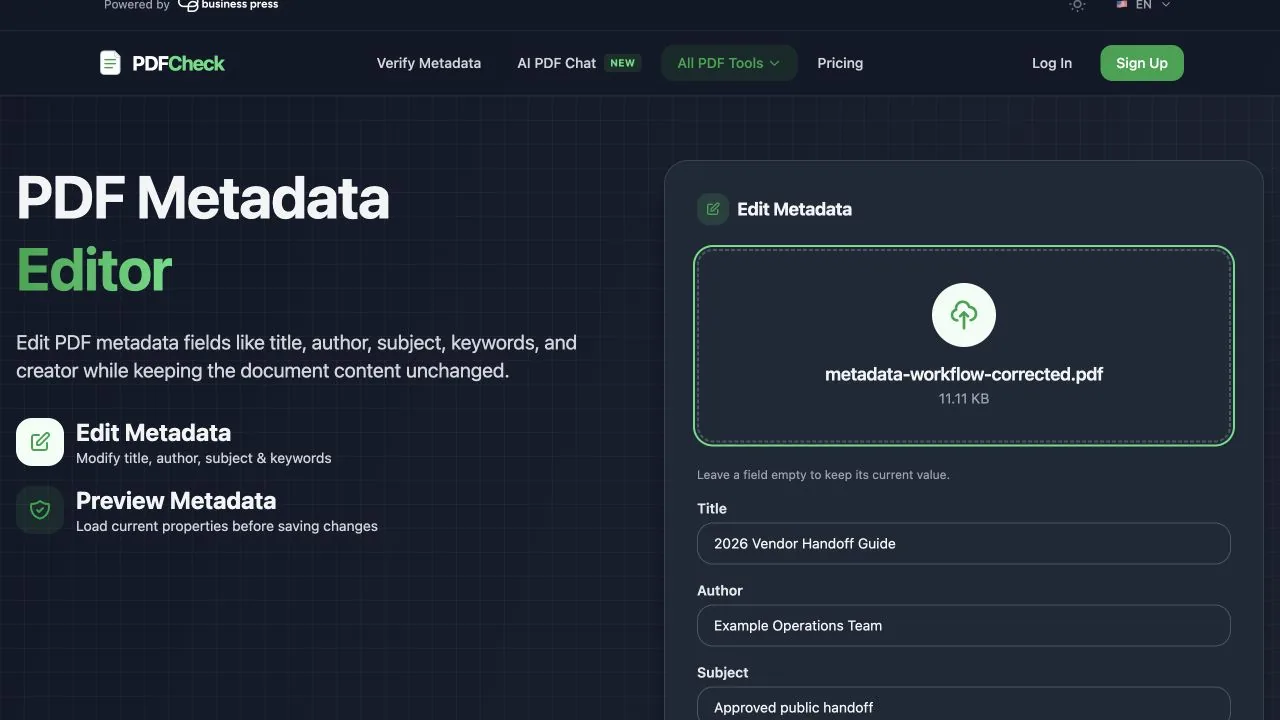
- 4. Edita solo lo previsto. Usa un Título claro, la persona u organización responsable como Autor, un Asunto breve y Palabras clave concretas. PDFCheck lee Producer, pero no permite editarlo; la nueva copia lo registra automáticamente.
- 5. Descarga y verifica. Cambia el nombre, vuelve a abrir esa descarga y pruébala en el visor del destinatario.
Fallos habituales y recuperación
| Síntoma | Motivo | Recuperación |
|---|---|---|
| El encabezado visible sigue mal | Solo cambiaste metadatos | Edita la fuente y exporta otra vez |
| La firma deja de ser válida | Cambiaste bytes firmados | Descarta la copia, usa la fuente sin firmar y firma al final |
| Falta formulario o marcador | El PDF se reescribió | Usa el original y edita metadatos en el sistema fuente |
| El autor parece auténtico | Los metadatos son editables | Verifica procedencia y firma por separado |
Adobe aconseja volver al original sin firmar cuando un PDF firmado necesita cambios. Consulta las limitaciones de PDF firmados.
Límite de capacidad de PDFCheck
PDFCheck puede leer y reescribir campos comunes en una nueva copia PDF. No edita texto visible, no demuestra autoría ni autenticidad, no conserva firmas digitales y no garantiza formularios, marcadores, anotaciones, capas, adjuntos, scripts o etiquetas de accesibilidad.
Tampoco certifica PDF/A ni accesibilidad. La técnica PDF18 de W3C trata el título como una parte de una evaluación más amplia.
Comprobación final
- □ El original está guardado por separado.
- □ La descarga abre y los campos previstos son correctos.
- □ Páginas, búsqueda, enlaces, formularios y adjuntos necesarios funcionan.
- □ El archivo supera la comprobación estructural de PDF.
- □ La firma necesaria se aplica después del último cambio.
Si buscas privacidad y no corrección, sigue la guía para eliminar metadatos de un PDF.