
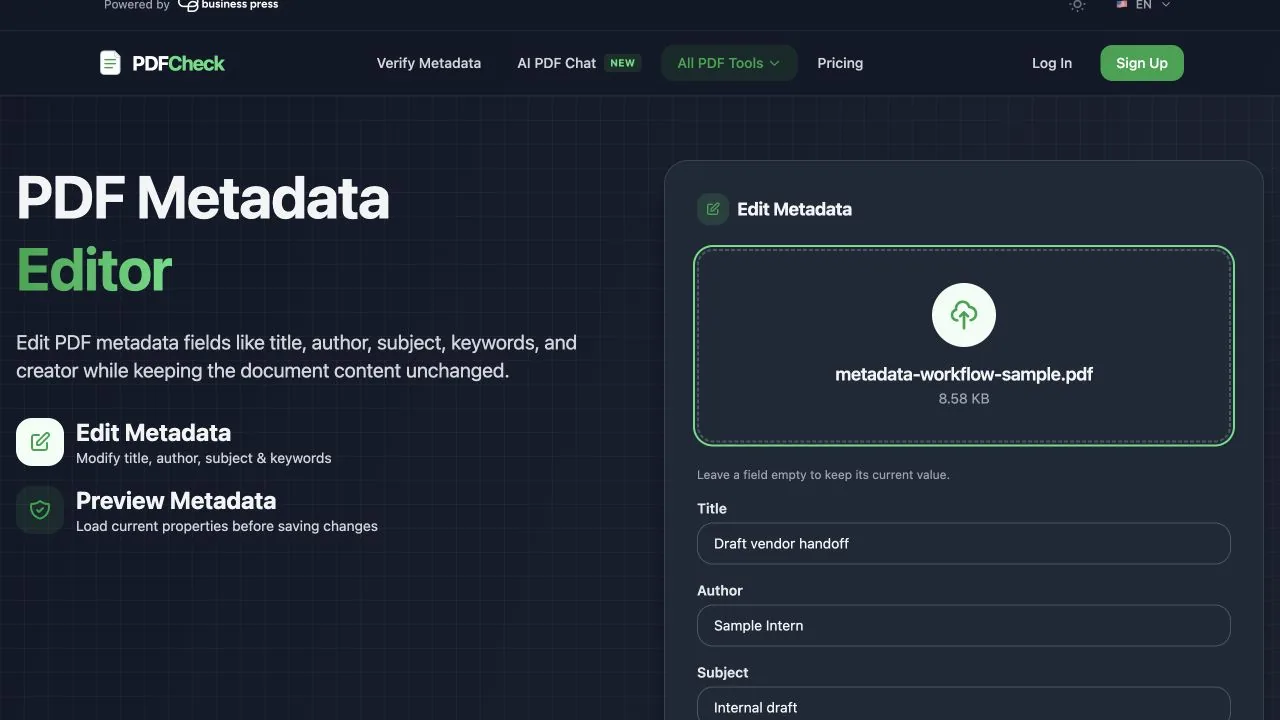
Per modificare i metadati PDF in sicurezza, conserva l’originale, lavora su una copia non firmata, cambia solo i campi previsti e riapri esattamente il file scaricato. Un editor di metadati modifica Titolo, Autore, Oggetto, Parole chiave e Creatore. Non cambia le parole visibili sulle pagine.
Fermati se il PDF è firmato digitalmente, è l’unica copia di un documento importante oppure dipende da moduli, segnalibri, annotazioni, livelli, allegati, script o struttura di accessibilità. In questi casi modifica il documento sorgente ed esportalo di nuovo.
Decisione in 60 secondi
- Titolo o autore errato nella scheda? Modifica i metadati di una copia.
- Testo o immagine errati sulla pagina? Modifica il sorgente o il contenuto visibile.
- Vuoi rimuovere dati personali? Usa il rimozione metadati PDF.
- PDF firmato? Valida la firma e recupera il sorgente non firmato.
- Modulo o PDF complesso? Esporta dal sorgente e prova le funzioni necessarie.
Nome file, titolo visibile e titolo nei metadati
| Cosa è errato? | Dove si trova | Azione giusta |
|---|---|---|
| Nome in Finder/Esplora file | File system | Rinominare il file |
| Titolo in scheda/Proprietà | Metadati PDF | Modificare Titolo |
| Intestazione sulla prima pagina | Contenuto pagina | Modificare sorgente o pagina |
La panoramica dei metadati Adobe spiega informazioni documento e XMP. Prima controlla i valori con l’analisi metadati PDF.
Cambiare titolo e autore passo per passo
- 1. Crea una copia di lavoro. Conserva intatto l’originale.
- 2. Controlla firma e funzioni. Usa il verificatore di firme e fermati se è firmato.
- 3. Carica la copia. Apri PDF Metadata Editor e rileggi ogni valore.
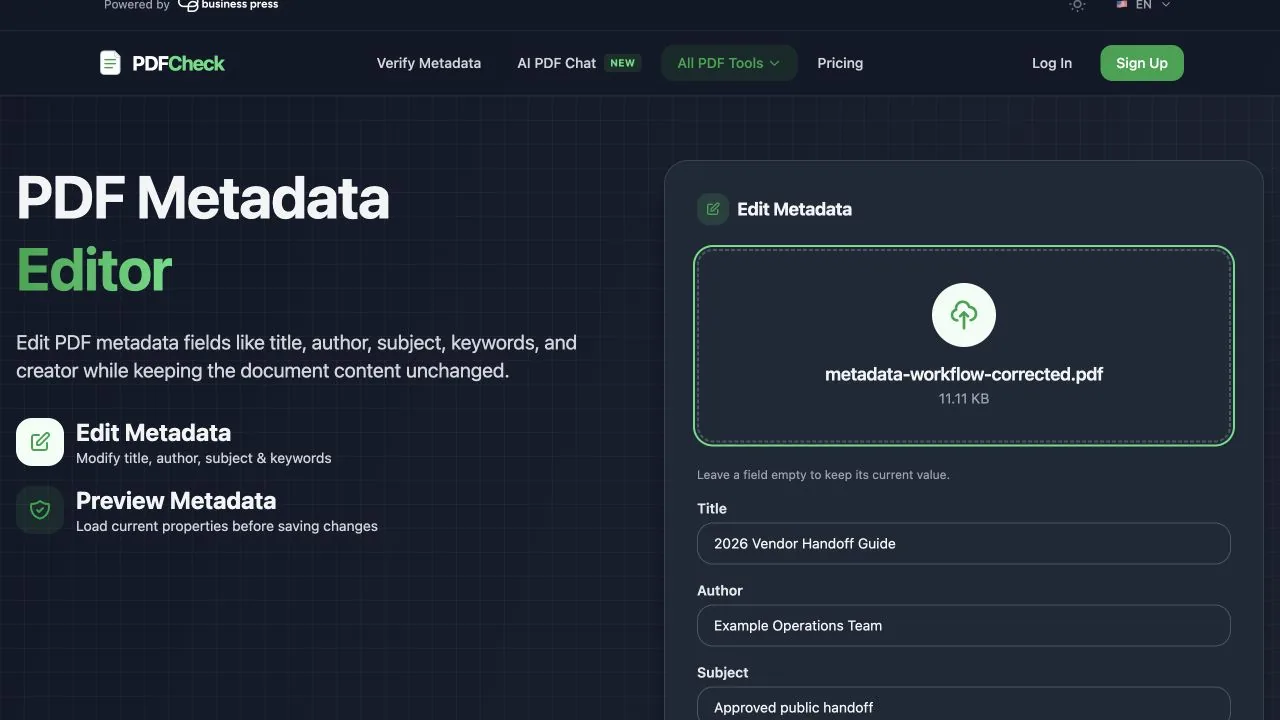
- 4. Modifica solo i campi previsti. Usa un Titolo chiaro, la persona o organizzazione responsabile come Autore, un Oggetto breve e Parole chiave specifiche. PDFCheck legge Producer ma non lo rende modificabile; la nuova copia lo registra automaticamente.
- 5. Scarica e verifica. Rinomina il file, riapri quel download e provalo nel lettore del destinatario.
Errori comuni e recupero
| Sintomo | Motivo | Recupero |
|---|---|---|
| L’intestazione visibile resta errata | Hai cambiato solo i metadati | Modifica il sorgente ed esporta di nuovo |
| La firma non è più valida | Sono cambiati byte firmati | Scarta la copia, usa il sorgente non firmato e firma alla fine |
| Manca un modulo o segnalibro | Il PDF è stato riscritto | Usa l’originale e modifica i metadati nel sistema sorgente |
| L’autore sembra autentico | I metadati sono modificabili | Verifica provenienza e firma separatamente |
Adobe consiglia di tornare all’originale non firmato quando un PDF firmato deve essere modificato. Vedi le limitazioni dei PDF firmati.
Limiti di PDFCheck
PDFCheck può leggere e riscrivere campi comuni in una nuova copia. Non modifica il testo visibile, non prova paternità o autenticità, non conserva firme digitali e non garantisce moduli, segnalibri, annotazioni, livelli, allegati, script o tag.
Non certifica nemmeno PDF/A o accessibilità. La tecnica PDF18 del W3C considera il titolo una parte di una verifica più ampia.
Controllo finale
- □ L’originale è conservato separatamente.
- □ Il download si apre e tutti i campi previsti sono corretti.
- □ Pagine, ricerca, link, moduli e allegati necessari funzionano.
- □ Il file supera il controllo strutturale PDF.
- □ La firma necessaria viene applicata solo dopo l’ultima modifica.
Se l’obiettivo è la privacy e non la correzione, segui la guida per rimuovere i metadati PDF.