
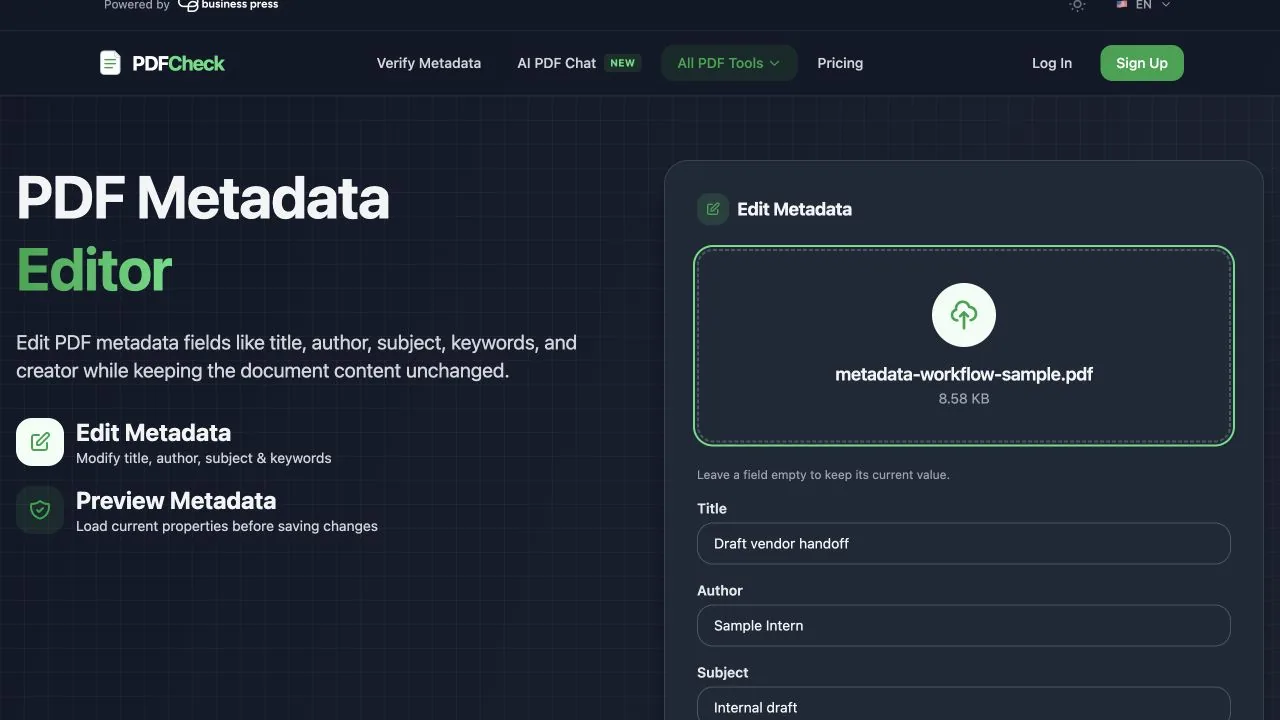
Den sikre måde at redigere PDF-metadata på er at bevare originalen, arbejde i en usigneret kopi, ændre kun de tilsigtede felter og genåbne præcis den downloadede fil for at kontrollere resultatet. En metadataeditor kan ændre Titel, Forfatter, Emne, Nøgleord og Creator. Den ændrer ikke den synlige tekst på siderne.
Stop, hvis PDF'en er digitalt signeret, er den eneste kopi af et vigtigt dokument eller er afhængig af formularer, bogmærker, kommentarer, lag, vedhæftninger, scripts eller tilgængelighedsstruktur. Rediger da kildedokumentet og eksporter igen, eller bed ejeren om en usigneret kilde.
Beslutning på 60 sekunder
- Forkert titel eller forfatter i browserfanen? Rediger metadata i en arbejdskopi.
- Forkert tekst eller billede på siden? Rediger kilden eller det synlige PDF-indhold.
- Skal personlige felter fjernes? Brug PDF-metadatafjerneren.
- Signeret PDF? Kontrollér signaturen, og skaf originalen uden signatur.
- Formular eller kompleks PDF? Eksporter fra kilden, og test den nødvendige funktion.
Filnavn, sidetitel og metadatatitel er forskellige
| Hvad er forkert? | Hvor findes det? | Rigtig handling |
|---|---|---|
| Navnet i Finder/Explorer | Filsystemet | Omdøb filen |
| Titel i fane eller Egenskaber | PDF-metadata | Ret Titel |
| Overskrift på side 1 | Sideindhold | Ret kilden eller siden |
Adobe beskriver både dokumentegenskaber og XMP-laget i sin metadataoversigt. Se først de nuværende værdier med PDFCheck-metadataanalysen.
Sådan ændrer du titel og forfatter
- 1. Lav en arbejdskopi. Bevar originalen uændret.
- 2. Kontrollér signatur og funktioner. Brug signaturkontrollen; stop, hvis filen er signeret.
- 3. Indlæs kopien. Åbn PDF Metadata Editor, og læs alle eksisterende værdier.
- 4. Ret kun de nødvendige felter. Brug en meningsfuld Titel, en ansvarlig person eller organisation som Forfatter, et kort Emne og præcise Nøgleord. Producer læses, men kan ikke redigeres af brugeren; den skrives automatisk i den nye kopi.
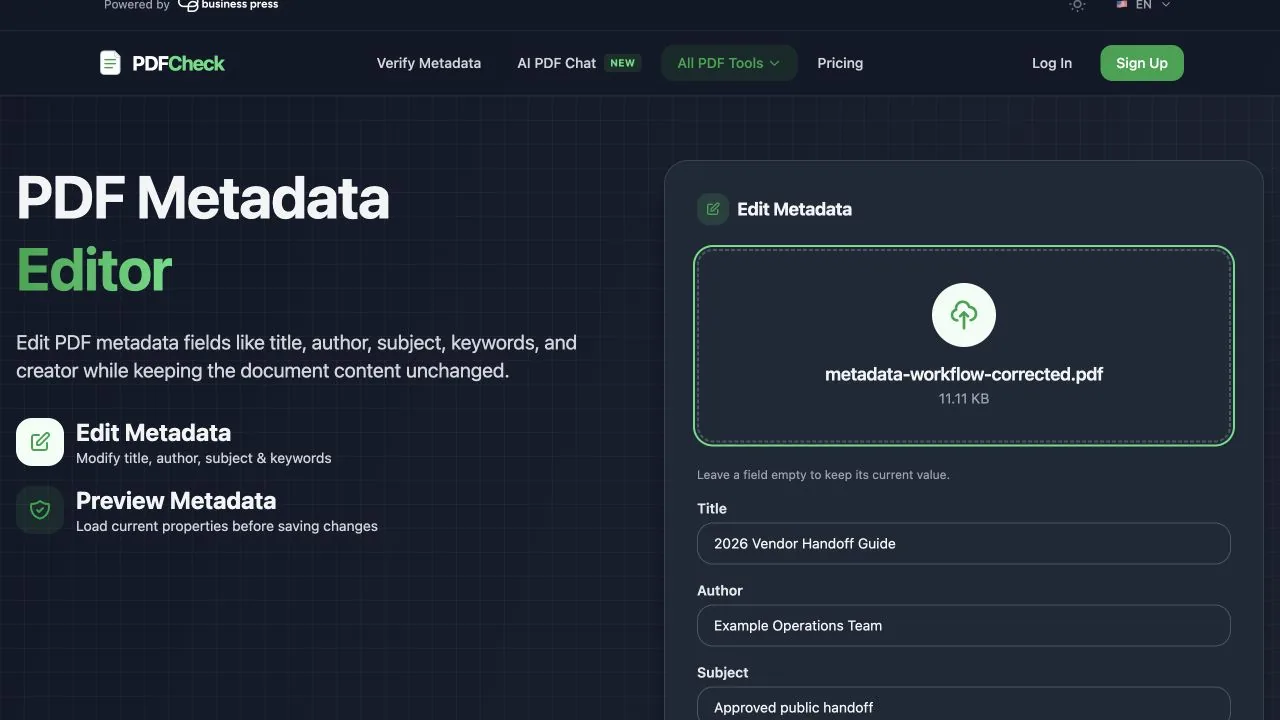
- 5. Download og kontrollér. Omdøb filen, genåbn netop downloadet og test den i modtagerens viewer.
| Felt | Før | Efter |
|---|---|---|
| Titel | Draft vendor handoff | 2026 Vendor Handoff Guide |
| Forfatter | Sample Intern | Example Operations Team |
| Emne | Internal draft | Approved public handoff |
Typiske fejl og gendannelse
| Symptom | Årsag | Løsning |
|---|---|---|
| Overskriften på siden er stadig forkert | Kun metadata blev ændret | Ret kilden og eksportér igen |
| Signaturen er ugyldig | Signerede bytes blev ændret | Kassér kopien, brug usigneret kilde, og signer igen til sidst |
| Formular eller bogmærke mangler | PDF'en blev genskrevet | Brug originalen og ret metadata i kildesystemet |
| Forfatterfeltet ser troværdigt ud | Metadata kan redigeres | Kontrollér proveniens og signatur separat |
Adobe anbefaler at vende tilbage til en usigneret original, når en signeret PDF skal ændres. Se begrænsninger for signerede PDF'er.
PDFChecks funktionsgrænse
PDFCheck kan læse og genskrive almindelige felter til en ny PDF-kopi. Det redigerer ikke synlig sidetekst, beviser ikke forfatterskab eller ægthed, bevarer ikke digitale signaturer og garanterer ikke, at formularer, bogmærker, kommentarer, lag, vedhæftninger, scripts eller tilgængelighedstags overlever.
Det certificerer heller ikke PDF/A eller tilgængelighed. W3C's PDF18-teknik gør dokumenttitlen til ét trin i en større kontrol.
Slutkontrol
- □ Originalen er gemt separat.
- □ Den downloadede kopi åbner, og alle tilsigtede felter er kontrolleret.
- □ Sider, søgning, links, formularer og nødvendige vedhæftninger virker.
- □ Filen består den relevante PDF-strukturkontrol.
- □ En nødvendig signatur er først tilføjet efter den sidste ændring.
Hvis målet er privatliv frem for rettelse, så følg guiden til at fjerne PDF-metadata.