
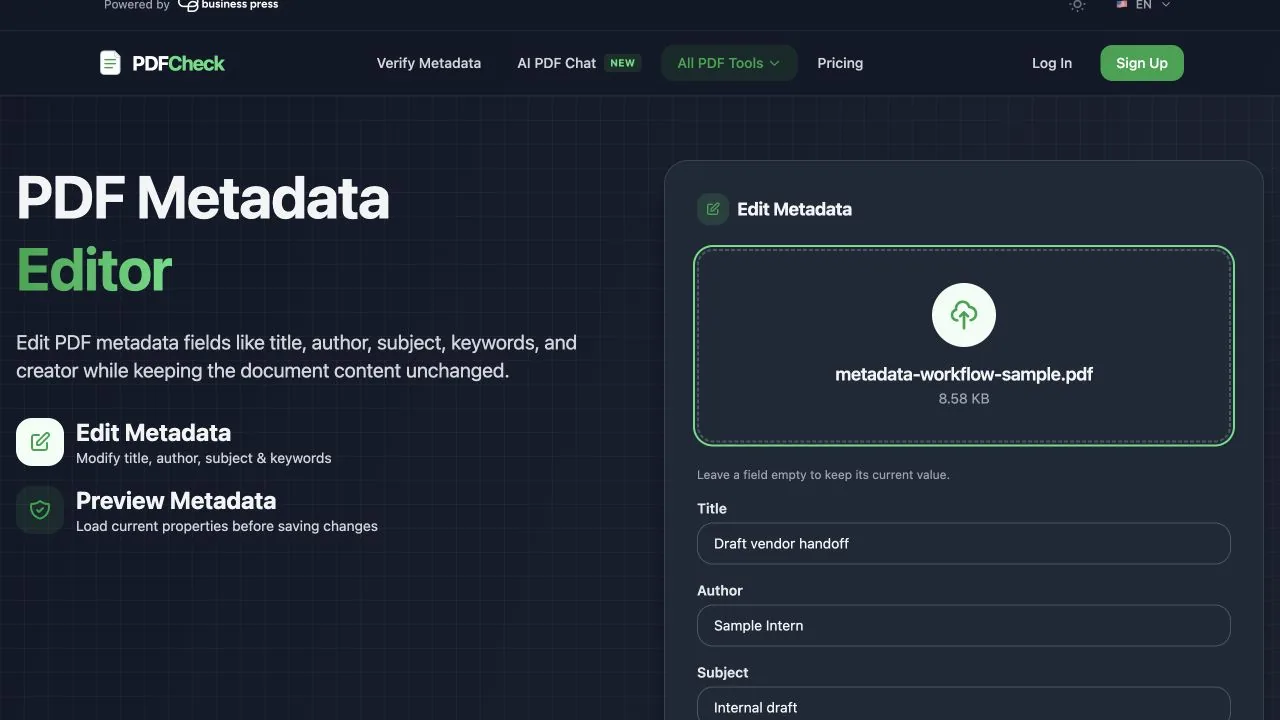
安全编辑 PDF 元数据的方法是:保留原件,在未签名的工作副本中只修改预定字段,然后重新打开下载的那个文件进行验证。元数据编辑器可以修改标题、作者、主题、关键词和创建者,但不会改变页面上可见的文字。
如果 PDF 已有数字签名、是重要记录的唯一副本,或依赖表单、书签、批注、图层、附件、脚本或无障碍结构,请停止编辑。应修改源文档后重新导出,或向所有者索取未签名的原件。
60 秒决策图
- 标签页中的标题或作者错误:编辑工作副本的元数据。
- 页面上的文字或图片错误:编辑源文档或可见内容。
- 需要删除个人信息:使用 PDF 元数据删除工具。
- 已签名 PDF:验证签名并获取未签名原件。
- 表单或复杂 PDF:从源文档重新导出并测试所需功能。
文件名、页面标题与元数据标题
| 错误内容 | 存储位置 | 正确操作 |
|---|---|---|
| Finder/资源管理器中的名称 | 文件系统 | 重命名文件 |
| 标签页/属性中的标题 | PDF 元数据 | 修改标题字段 |
| 第一页上的标题文字 | 页面内容 | 修改源文档或页面 |
Adobe 元数据概述说明了文档信息和 XMP。请先用 PDF 元数据分析器检查当前值。
分步修改标题和作者
- 1. 创建工作副本。 原件保持不变。
- 2. 检查签名和特殊功能。 使用 PDF 签名检查器;如果存在签名就停止。
- 3. 加载副本。 打开 PDF Metadata Editor并查看所有当前值。
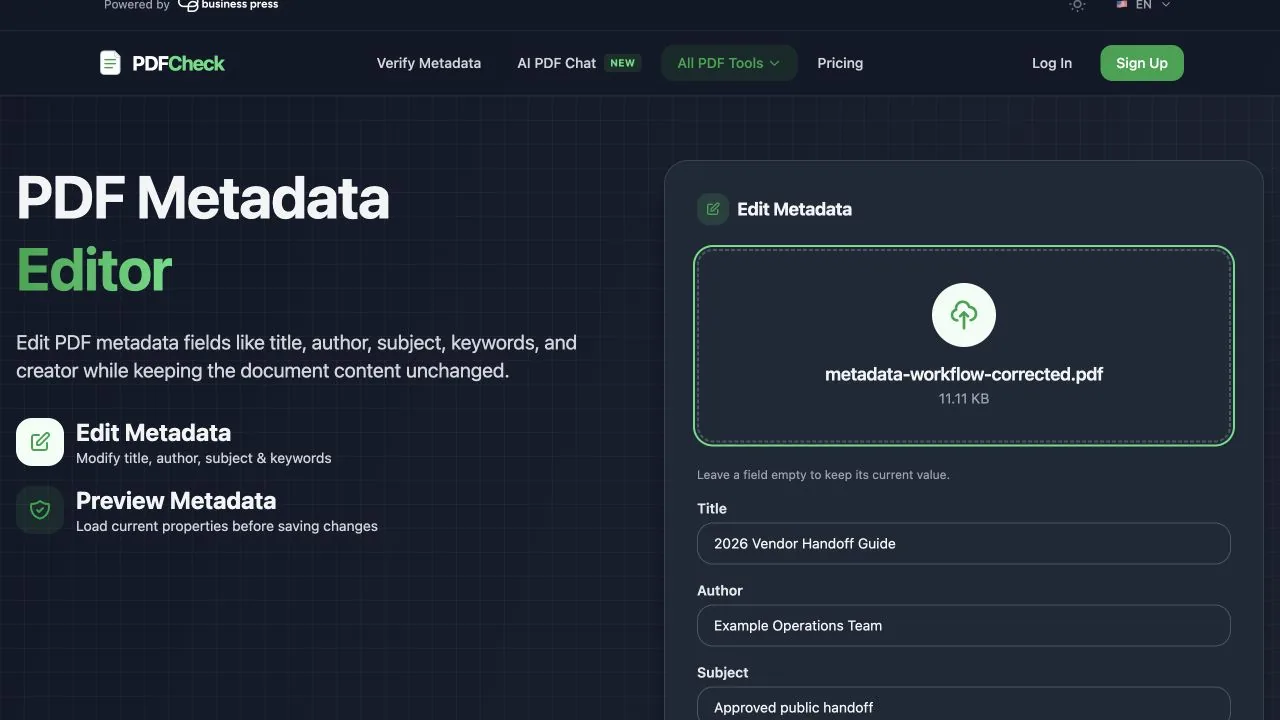
- 4. 只修改预定字段。使用清晰的标题、负责的个人或组织作为作者、简短的主题和具体的关键词。PDFCheck 可以读取 Producer,但用户不能编辑;新副本会自动记录 Producer。
- 5. 下载并验证。清楚地重命名文件,重新打开该下载文件,并在接收方使用的阅读器中测试。
常见失败与恢复方法
| 现象 | 原因 | 恢复方法 |
|---|---|---|
| 页面标题仍然错误 | 只修改了元数据 | 修改源文档并重新导出 |
| 签名变为无效 | 已签名字节被改变 | 丢弃编辑副本,从未签名原件开始并最后重新签名 |
| 表单或书签丢失 | PDF 被重新写入 | 返回原件,在源系统中修改元数据 |
| 作者看起来可信 | 元数据可被编辑 | 单独验证来源和签名 |
Adobe 建议,当已签名 PDF 必须修改时,应返回未签名原件。请参阅已签名 PDF 的限制。
PDFCheck 的能力边界
PDFCheck 可以读取常见字段并写入新的 PDF 副本。它不会编辑可见页面文字、证明作者或真实性、保留数字签名,也不保证表单、书签、批注、图层、附件、脚本或无障碍标签得到保留。
它也不认证 PDF/A 或无障碍合规。W3C 的 PDF18 技术将文档标题视为更广泛合规检查中的一个环节。
最终检查
- □ 原件已单独保存。
- □ 下载文件可以打开,预定字段正确。
- □ 页面、搜索、链接、表单和必要附件可以使用。
- □ 文件通过相应的 PDF 结构检查。
- □ 必需签名只在最后一次修改后添加。
如果目标是隐私而不是纠错,请按指南删除 PDF 元数据。