
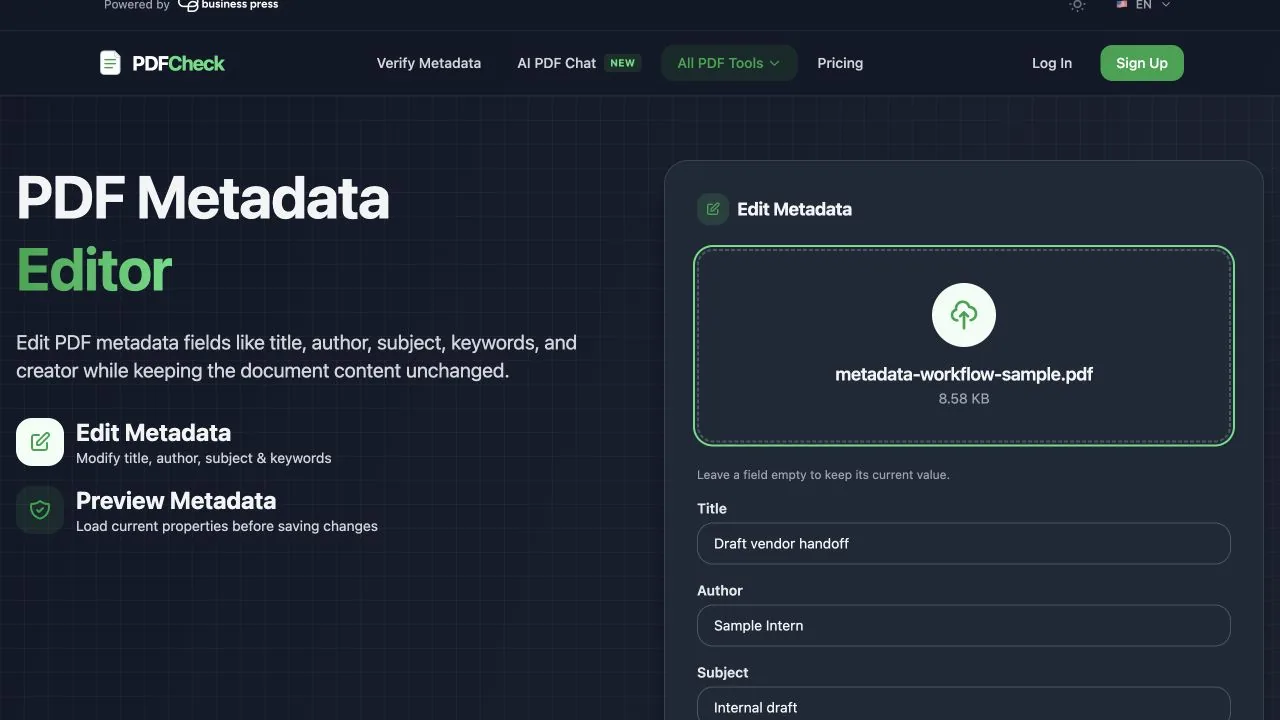
PDFメタデータを安全に編集するには、原本を保存し、署名されていない作業用コピーで必要な項目だけを変更し、ダウンロードしたそのファイルを開き直して確認します。 メタデータエディターで変更できるのは、タイトル、作成者、サブジェクト、キーワード、Creatorなどです。ページに見えている文字は変わりません。
電子署名付きPDF、重要記録の唯一のコピー、フォーム、しおり、注釈、レイヤー、添付、スクリプト、アクセシビリティ構造が必要なPDFでは、ここで止めてください。元文書を修正して再出力するか、所有者から未署名の原本を入手します。
60秒の判断表
- タブのタイトルや作成者が違う:作業用コピーのメタデータを編集。
- ページ上の文章や画像が違う:元文書または表示内容を編集。
- 個人情報を消したい:PDFメタデータ削除を使用。
- 署名付きPDF:署名を検証し、未署名の原本を入手。
- フォームや複雑なPDF:元文書から再出力し、必要な機能をテスト。
ファイル名、ページ見出し、メタデータのタイトル
| 違っているもの | 保存場所 | 正しい操作 |
|---|---|---|
| Finder/Explorerの名前 | ファイルシステム | ファイル名を変更 |
| タブ/プロパティのタイトル | PDFメタデータ | タイトル項目を変更 |
| 1ページ目の見出し | ページ内容 | 元文書またはページを編集 |
Adobeのメタデータ概要は文書情報とXMPを説明しています。まずPDFメタデータ解析で現在値を確認してください。
タイトルと作成者を変更する手順
- 1. 作業用コピーを作る。 原本は変更しません。
- 2. 署名と機能を確認。 署名チェッカーを使い、署名があれば中止します。
- 3. コピーを読み込む。 PDF Metadata Editorで全項目を確認します。
- 4. 必要な項目だけ変更。 分かりやすいタイトル、責任者または組織を作成者、短いサブジェクト、具体的なキーワードにします。Producerは読み取れますが利用者は編集できず、新しいコピーに自動記録されます。
- 5. ダウンロードして再確認。 分かりやすく改名し、そのダウンロードを開き直して相手のビューアーでも試します。
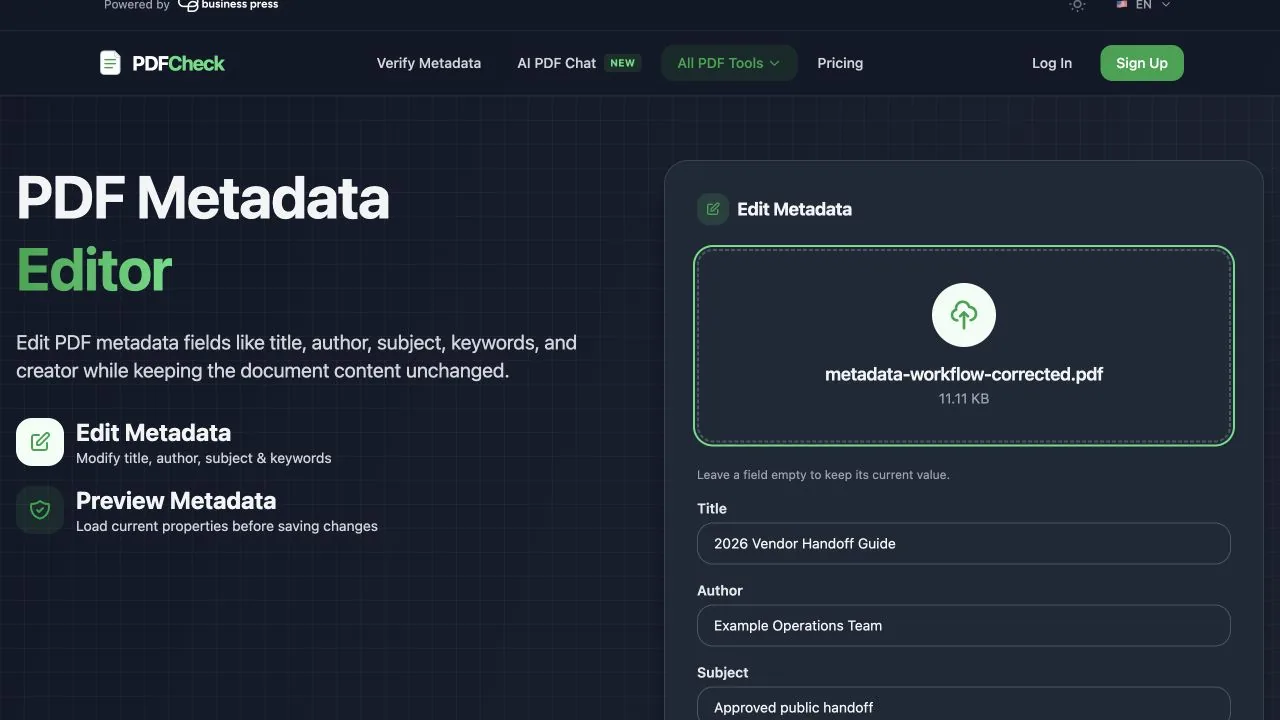
よくある失敗と戻し方
| 症状 | 理由 | 回復方法 |
|---|---|---|
| ページ見出しが変わらない | メタデータだけを変更した | 元文書を直して再出力 |
| 署名が無効になった | 署名対象バイトが変化 | 編集コピーを破棄し、未署名原本から最後に再署名 |
| フォームやしおりが消えた | PDFが再構築された | 原本に戻り、作成元でメタデータを修正 |
| 作成者が本物に見える | メタデータは編集可能 | 来歴と署名を別途検証 |
Adobeは署名済みPDFの変更が必要な場合、未署名の原本に戻るよう案内しています。署名済みPDFの制限を参照してください。
PDFCheckの機能範囲
PDFCheckは一般的な項目を読み取り、新しいPDFコピーへ書き直せます。表示テキストの編集、作成者や真正性の証明、電子署名の保持、フォーム、しおり、注釈、レイヤー、添付、スクリプト、タグの保持保証はできません。
PDF/Aやアクセシビリティも認証しません。W3CのPDF18は文書タイトルを、より広い適合性確認の一手法と位置付けています。
最終チェック
- □ 原本を別に保存した。
- □ ダウンロードが開き、意図した項目を確認した。
- □ ページ、検索、リンク、フォーム、必要な添付が動作する。
- □ 適切なPDF構造チェックに合格した。
- □ 必要な署名は最後の変更後に付与した。
修正ではなくプライバシーが目的なら、PDFメタデータを削除する手順を使ってください。